Q4 PRO / INPUT CHECK
按键测试 连接控制器,按一下任意按键唤醒检测,再拨动摇杆识别方向模式。
当前设备 尚未检测到设备 等待控制器
连接方式自动匹配接口 USB 有线 2.4G 无线 蓝牙 输入模式自动匹配实测模式 Xinput Dinput 安卓 方向模式根据方向信号判断 DP LS
仅连接一台待测控制器;有线时拔下接收器,无线时拔下控制器 USB。首次授权后,刷新及插拔会自动识别已授权接口;仅读取 USB 标识,不打开设备或发送指令。
锁定开关(实物确认)自动检测 · 待确认 锁定 开锁 重新检测锁定状态 图中开关显示识别结果;手动确认会单独标注。所有模式下,锁定后 START / HOME 无功能,开锁后恢复。收到 START / HOME 有效信号即显示开锁,松开后保留最近检测结果;重新拨动锁定开关后请点击“重新检测锁定状态”。无信号不会自动判为锁定,仍可按实物手动确认。蓝牙安卓 HOME 不由 Gamepad 上报,请使用 START 检测。
USB、2.4G、蓝牙共 18 组已接入实测数据。连接后请选择实际连接方式;2.4G Dinput-DP 存在混合方向信号,详见说明。
USB 有线 X / Y 已按恢复出厂后的实测数据校正,不再共用方向右 / 上。M1 / M2 / M3 复用 Back / L3 / R3;相同信号会同时高亮,无法区分实体来源。连接方式与物理开关请核对实物,通用 Xbox 名称不能证明设备品牌。
输入模式 待识别 等待设备信息
方向模式 待拨动摇杆 检测 DP 方向键 / LS 左摇杆输入
当前输入 — 按键按下时高亮,已测试按键保留标记
手动识别 Q4 PRO
INPUT TEST CENTER
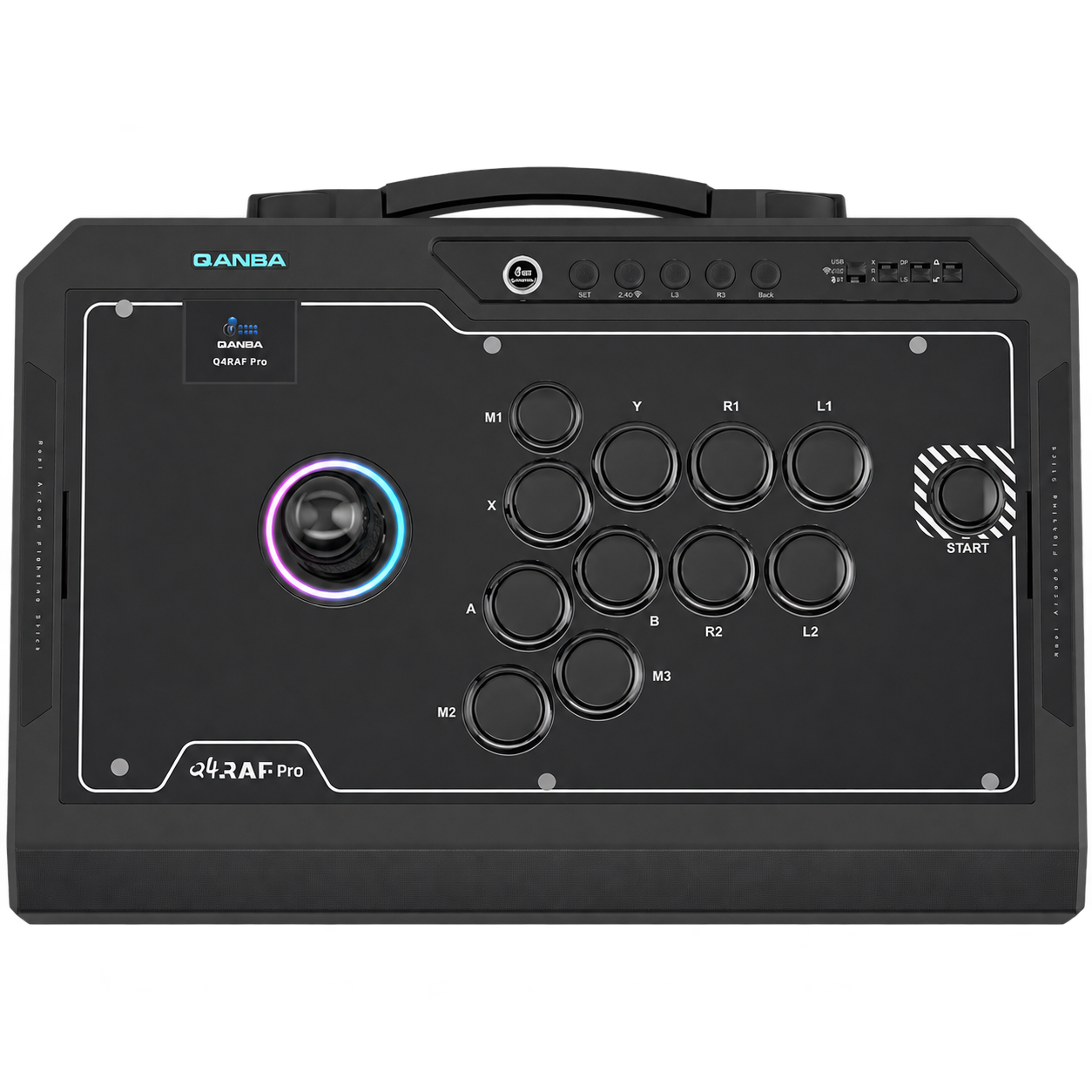
Q4·RAF·Pro 点击图中按键可校准编号
方向死区 25% 重新识别 DP / LS 清空测试标记 恢复默认按键映射
优先采用本次实测按键及轴映射。点击图中按键可单独校准,校准记录与所选映射分别保存。
取消校准
模式识别与测试说明 已接入 USB 有线 6 组校正数据,以及本次重采的 2.4G / 蓝牙 12 组数据。2.4G Dinput-DP 的上、右为方向帽,下、左为 LS 轴;自动识别按实际信号显示,手动 DP 按本次采集响应,仍需核对开关后复采下、左。按接口名称、映射和按键 / 轴数量匹配。USB 与 2.4G 的通用 Xinput 接口可能完全相同,此时连接方式待确认;普通测试使用已校正映射;单键校准仅在 ?1 开发者模式启用。匹配不到或有不同映射候选时请手动选择连接方式及输入模式。
自动 DP / LS 显示收到的方向信号类型,不代表已经读取物理开关。回中保留最近结果;如已知开关位置,请手动选择 DP 或 LS,此时摇杆图只显示所选通道。USB 有线方向帽采用新采集的轴编号与中立值。
恢复出厂后的 USB 数据:Xinput 的 X / Y 为 B2 / B3,Dinput 为 B0 / B3,安卓为 B3 / B4;M1 / M2 / M3 分别复用 Back / L3 / R3。相同输出会同时高亮,网页无法确定是哪个实体键产生。USB 安卓 R2 / L2 同时上报按钮和触发轴;蓝牙安卓 R2 / L2 分别使用轴 4 / 3,与 USB、2.4G 的轴序不同。
蓝牙安卓 HOME 已通过网页外采集确认:它上报独立的 Consumer Control 信号,会触发系统导航,不是 Gamepad 按钮。图中继续禁用该键校准,请勿在浏览器中按实体 HOME。SET、配对键未采集,保持未映射。开发者按键校准支持按钮及轴信号,自定义记录单独保存;普通页面不加载自定义校准,以免旧记录覆盖实测映射。测试完全在网页执行,不发送升级或设置命令。
Gamepad API 规范 ↗ 测试日志 等待连接。
Q4 PRO / FIRMWARE UPDATE
固件升级 选择需要升级的模块,按说明连接并完成升级。
正在检查浏览器… 主控 / 接收器请下载Windows 升级应用程序
STEP 01
目标版本 尚未连接设备
主控 V1.20 固件包 已从 Qanba_Q4 Pro_4108_V1.20.exe 提取 Key / No_Key 两份原厂 FW 容器。下载前校验 SHA-256;这两份文件不能用于屏幕升级。
校验并下载主控固件提取包 ↓ 等待升级清单。
固件校验信息 主控升级模式使用 USBSTOR / SCSI,普通网页无法访问;当前仍需下方Windows 升级应用程序执行升级。固件包下载完成不代表设备已升级。
此步骤使用Windows 升级应用程序。点击下方按钮下载升级包,在浏览器下载列表中选择“在文件夹中显示”。解压整个 ZIP,再双击其中的 EXE 启动升级应用程序。
下载提示:部分杀毒软件可能将 Windows 升级应用程序误报为风险文件,或在下载后自动隔离、删除。升级固件非恶意程序请放心使用。
开发者启动按钮需运行本项目的本机服务,仅启动项目内固定路径的工具,不会查找浏览器下载目录。
记录已完成,继续下一步 → 网页无法读取Windows 升级应用程序的刷写结果,完成记录来自您的确认。
连接 Q4 Pro 断开连接
请在设备选择窗口中选择 Q4 Pro 升级接口。
UI 升级会先清空屏幕资源,再写入 57 个文件。请确保供电稳定,并等待设备确认全部写入成功。
开始网页升级 → 继续下一步 →
操作日志 导出 尚无操作记录。
这次升级带来了什么? 改善 USB 功耗与电量管理,优化 Steam Deck 使用体验,调整方向冲突时的回中行为;屏幕新增 UI 版本信息及繁体中文、日语支持。
连接与恢复 网页直连需要支持 WebHID 的桌面 Chrome / Edge,以及 HTTPS 或 localhost。如果失败,请保留日志,按原说明使用对应步骤的Windows 升级应用程序恢复。
下载屏幕 Windows 升级应用程序 ↗